
Autogestión de Reglas
El módulo de Autogestión de Reglas es tu centro de control donde puedes visualizar, crear y administrar reglas personalizadas para rechazar transacciones sospechosas otorgándote control directo sobre la protección de tu negocio.
Esta herramienta te permite responder rápidamente ante amenazas específicas, proporcionándote la capacidad de frenar automáticamente transacciones que presenten características definidas por ti como riesgosas o inusuales para tu operación.
Desde el módulo de Reglas se podrá:
- Visualizar todas las reglas activas e inactivas
- Crear nuevas reglas de rechazo personalizadas
- Editar y configurar reglas existentes
- Activar/desactivar reglas según necesidades del negocio
- Reordenar prioridad de evaluación de reglas
Alcance versión actual: las reglas creadas por el comercio tienen como acción disponible Rechazar. Las reglas se aplican a las transacciones que cumplen sus condiciones después de que los cambios se suben a producción.
Flujo de evaluación
Las reglas del comercio se evalúan de arriba hacia abajo. Cuando una regla coincide, la transacción se rechaza y no se evalúan las reglas siguientes activas. Si ninguna regla del comercio coincide, la evaluación continúa con las reglas predeterminadas de Koin.

Las reglas del comercio y las reglas predeterminadas de Koin coexisten. Las reglas del comercio no reemplazan ni eliminan las reglas de Koin; una transacción puede pasar de un conjunto al otro cuando no hay coincidencia.
Creación de una regla
En tres pasos será posible crear una regla a través de la funcionalidad de Autogestión de Reglas de Koin:
- Activar modo edición, de esta forma habilitas todas las acciones de edición.
- Iniciar Creación, click en botón de +Crear para que se muestre la pantalla con el formulario
- Configuración de variables y valores, completar los campos del formulario segun necesidades y guardar la nueva regla
A continuación se detalla cada uno de los pasos antes mencionados:
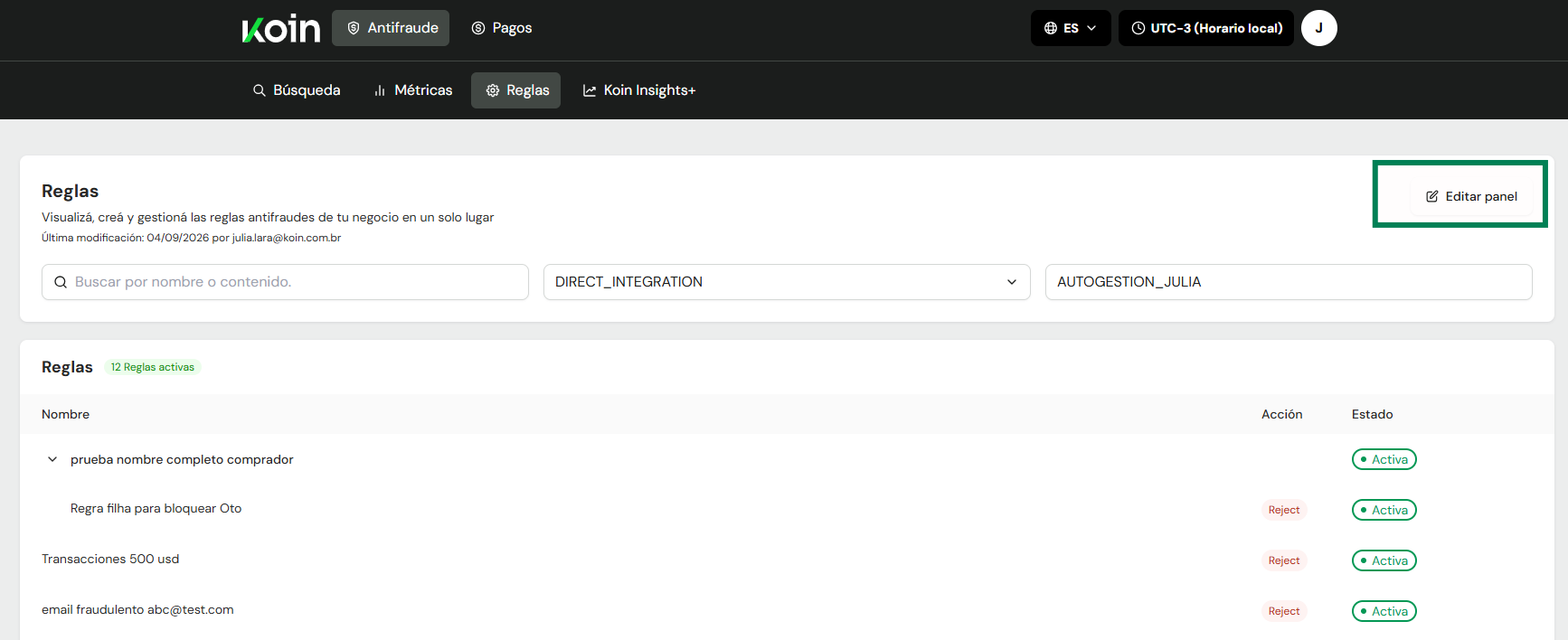
- Haz click en el botón "Editar panel", ubicado en la esquina superior derecha
- El sistema reservará la vista exclusivamente para ti y habilitará los botones de edición
- Ahora podrás crear, modificar reglas e incluso modificar su ubicación
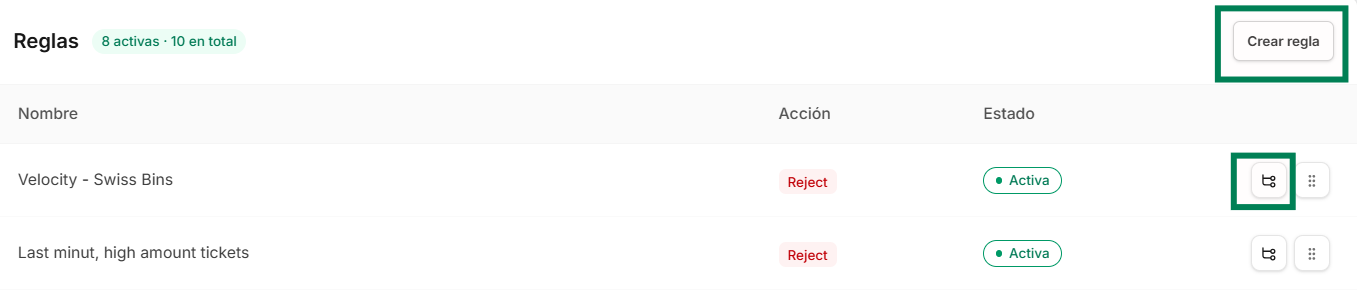
Para iniciar la creación es necesario ubicar los botones destinados a la creación de reglas, al hacer click podrás visualizar el formulario de creación de reglas. Independientemente de la opción que elijas, debes completar el formulario de creación. Es el mismo formulario, la diferencia esta en el universo al que impacta la regla.
| Botón | Ubicación | Resultado |
|---|---|---|
| +Crear regla | Esquina superior derecha del listado | Nueva regla al final de la lista |
| Ícono branch | A la derecha de cada regla | Nueva regla dentro del grupo |
Imagen de referencia:
El formulario varía según el tipo de variable que se elija: standard, velocity, morphing. El detalle de los formularios se encuentra en la siguiente sección.

Es obligatorio completar el formulario para poder guardar una regla y finalizar su creación. Al guardarla, la regla se podrá visualizar en el árbol de reglas con el estado estado "Sin guardar" asociado. Lista para subir a producción.
En este punto, la regla está creada pero aún no se encuentra en producción
Es posible crear y editar varias reglas antes de subir todos los cambios a producción en conjunto. Por eso, existe un paso final/intermedio de subir a producción que se completa al hacer click en el botón "Guardar cambios" de la pantalla de inicio.

Validación antes de Subir a Producción
Koin permite evaluar los cambios realizados en las reglas antes de subirlos a producción. Existen permisos específicos que, según los cambios realizados, determinan si es posible publicarlos o no.
El análisis de impacto muestra cómo se comportarían los cambios propuestos sobre las transacciones del pasado. El cliente puede seleccionar un rango de 24 horas dentro de una ventana de hasta dos meses de historial para simular. Por ejemplo, si hoy es 8 de octubre, puede elegir cualquier día (24 horas) entre agosto y la fecha actual para ver qué hubiese pasado si esos cambios ya estuvieran activos.
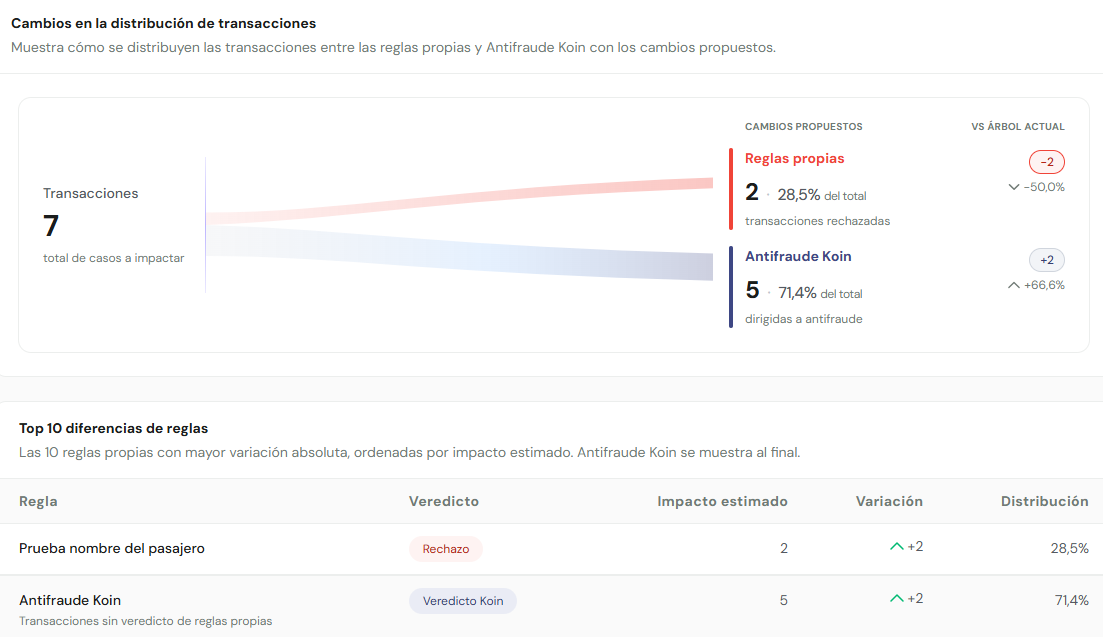
Se visualiza la distribución de las transacciones entre las reglas propias del cliente y el antifraude de Koin, así como el top 10 de reglas propias con mayor impacto, mostrando cuántas transacciones captura cada una y cuántas se derivan al antifraude de Koin.
Usuarios que editan, usuarios que aprueban
Se permite tener múltiples usuarios y, según su expertise, decidir quiénes pueden aprobar o no los cambios. Se le pueden dar libertades a quienes el comercio considere necesario. Lo importante es que, si el comercio lo desea, puede establecer una jerarquía de aprobación.
Variables disponibles
Evalúan los datos de una transacción individual. Cada condición compara una variable con un valor usando un operador (igual que, contiene, mayor que, etc.). Son ideales para bloquear patrones específicos y conocidos, como un email fraudulento, un BIN determinado o un monto exacto.
Detectan cuando el mismo valor de una variable aparece en múltiples transacciones dentro de una ventana de tiempo. Permiten medir cantidad de transacciones o monto acumulado y filtrar por estado (veredicto de Koin, estado de la transacción o intentos). Son útiles para identificar comportamiento anómalo, como un mismo email o una misma IP con volumen inusual de actividad.
Detectan cuando un mismo valor de una variable se combina con valores distintos de otra variable en múltiples transacciones dentro de una ventana de tiempo. Miden únicamente cantidad de transacciones y cuentan todas las transacciones sin filtrar por estado. Son ideales para detectar cuentas compartidas o suplantación, como un mismo email con diferentes IPs o un mismo documento con diferentes tarjetas.
Conoce tu integración: Antes de crear reglas, verifica qué datos envía tu integración y cómo están estructurados. Esto asegura que selecciones las variables correctas y definas valores precisos.
- Formulario

Al seleccionar el tipo de variable standard tendras tres tipos de variables para seleccionar y crear la regla de tu preferencia.
- Variables de Usuario
| Variable | Tipo |
|---|---|
| Agencia | Alfanumérico |
| Apellido del pagador | Texto |
| Apellido del comprador | Texto |
| Categoría de producto | Alfanumérico |
| Email del pagador | Alfanumérico |
| Email del comprador | Alfanumérico |
| Teléfono del pagador | Numérico |
| Tipo de documento del pagador | Texto |
| Nombre del pagador | Texto |
| Nombre completo del pagador | Texto |
| Nombre del comprador | Texto |
| Nombre completo del comprador | Texto |
| Número de documento del pagador | Alfanumérico |
| Número de documento del comprador | Alfanumérico |
| Producto | Alfanumérico |
| Teléfono del comprador | Numérico |
| Tipo de documento del comprador | Texto |
- Variables Transaccionales
| Variable | Tipo |
|---|---|
| Marca de la tarjeta | Texto |
| Moneda de la transacción | Texto |
| Monto de la transacción | Numérico |
| Número de cuotas | Numérico |
| País de la transacción | Texto |
| País de la tarjeta | Texto |
| Primeros 6 dígitos de la tarjeta (BIN) | Alfanumérico |
| Últimos 4 dígitos de la tarjeta | Numérico |
- Variables de Contexto y seguridad
| Variable | Tipo |
|---|---|
| Canal de venta | Texto |
| Ciudad de entrega | Alfanumérico |
| Dirección IP del comprador | Alfanumérico |
| Dirección completa de entrega | Alfanumérico |
| País del IP | Texto |
- Formulario

Cómo completar el formulario?
- Primer criterio: seleccionar el campo a controlar que se repite, al hacer click se mostrará el listado de variables
- Combinar con otro dato: es posible seleccionar al menos una variable mas para controlar en conjunto
- Segundo criterio: solo se activa cuando se habilita el "Combinar con otro dato" para seleccionar la variable
- Métrica: es posible controlar las repeticiones por Cantidad de transacciones o por Monto acumulado (en usd)
- Estado/veredicto: tipo de transacción por repetición que se quiere controlar
- Intentos (todos): todas las transacciones vistas independientemente del veredicto/estado
- Aceptadas
- Rechazadas
- Fraude
- Exitosa
- Cancelada
- Conteo: cantidad/monto que se desea controlar
- Período de tiempo: tiempo que se desea controlar, posibilidad de controlar por minuto, hora, día.
- Alcance del conteo:
- Mi comercio: considera transacciones vistas en el comercio
- Red Koin: transacciones vistas en la red de koin
Los criterios estaran compuestos por la combinación de las variables:
| Variable |
|---|
| BIN+LAST4 |
| CARD |
| CARD_BIN |
| CARD_LAST |
| DEVICE |
| DOCUMENT |
| IP |
| IP_COUNTRY |
| BIN_COUNTRY |
| CUSTOMER_ADDRESS |
| PAYMENT_ADDRESS |
| PHONE |
| PRODUCT |
| PRODUCT_CATEGORY |
| SHIPPING_ADDRESS |
| SHIPPING_AREA |
| TH_NAME |
- Formulario

Cómo completar el formulario?
-
Mismo valor de (coincidencia): seleccionar el campo que queremos controlar que es constante.
-
Valor que puede cambiar (distinto): es necesario seleccionar la variable que cambia.
-
Estado/veredicto: tipo de transacción por repetición que se quiere controlar, para morphings controlamos Intentos (todos), es decir, todas las transacciones vistas independientemente del veredicto/estado.
-
Métrica: es posible controlar las repeticiones por Cantidad de transacciones.
-
Período de tiempo: tiempo que se desea controlar, posibilidad de controlar por minuto, hora, día.
Los valores estarán compuestos por la combinación de las variables:
Variable BIN BIN_COUNTRY CARD CARD_BIN CARD_LAST DEVICE DOCUMENT EMAIL IP PHONE
Monitoreo de tus reglas
Existe una sección específica donde el comercio puede monitorear el desempeño de sus reglas: el impacto de cada regla y la visualización de las transacciones que estas afectan.
Performance
Performance es una pestaña dentro del módulo de Reglas que permite entender el desempeño de las reglas creadas en Autogestión de Reglas. Incluye el detalle de cada regla con su impacto individual y KPIs clave que ayudan a medir el peso de las reglas en el procesamiento del comercio.
Se muestran tres indicadores principales:
- Transacciones: cantidad de transacciones impactadas por las reglas en el período seleccionado, con el monto total que representan.
- Monto acumulado: monto total que representan las transacciones impactadas, con la cantidad de transacciones asociadas.
- Tasa de impacto: porcentaje que representan las transacciones impactadas por las reglas sobre el total de transacciones del comercio.
Los tres indicadores incluyen la variación respecto al período anterior, con flecha de tendencia.
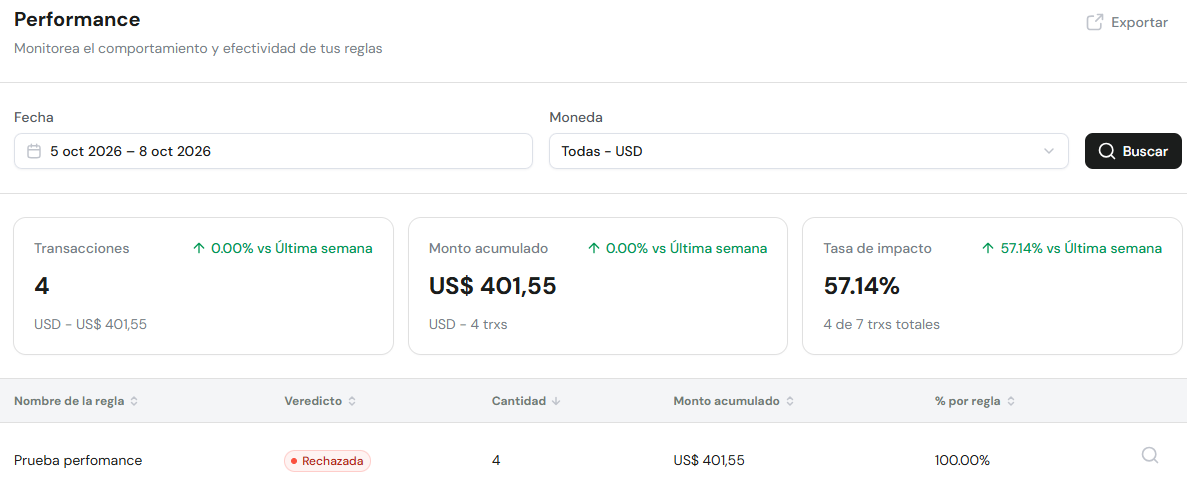
También se visualiza el desempeño individual de cada regla en una tabla ordenada de mayor a menor por cantidad de transacciones, con las siguientes columnas: identificador, nombre, veredicto, cantidad de transacciones, monto acumulado y porcentaje de impacto. Cada regla incluye una lupa que permite acceder al detalle de las transacciones que impactó, con business ID, fecha, monto y país.
Toda la información se puede filtrar por rango de fechas, moneda, comercio y tipo de veredicto. El listado completo se puede exportar en CSV.
Preguntas frecuentes
¿En qué orden se evalúan las reglas?
Las reglas se evalúan de arriba hacia abajo según aparecen en el listado del árbol de reglas. Si una transacción es rechazada por una regla, las siguientes no se evalúan.
¿Existen Roles de usuario?
Existen 3 tipos de usuarios. Lectura, edición y administrador. Es posible que un comercio tenga diferentes permisos según lo necesiten sus usuarios.
¿Si estoy editando mis reglas, alguien más puede hacer cambios?
Existe un solo árbol, al usuario entrar en modo edición queda bloqueado el árbol hasta que el usuario finalice sus cambios. Solo un administrador podrá desbloquear el árbol.
¿Puedo crear una regla inactiva?
Sí. Puedes crear una regla y mantenerla en estado "Inactiva" hasta que decidas activarla. Esta regla no tomará decisión.
¿La regla esta conformada por una sola variable?
Al momento de crear una regla puedes combinar hasta 5 condiciones AND /OR, serían hasta 5 tipos de variables posibles independientemente del tipo.
¿Es posible anidar reglas?
Si, es posible anidar un nivel. Puedes anidar una regla arrastrandola hacia la regla padre o puedes crear una regla en condición de anidada haciendo uso el botón branch.
¿Qué pasa si dos reglas se contradicen?
La regla que se encuentre más arriba en el árbol de reglas tendrá prioridad y se ejecutará primero.
¿Tengo forma de hacer seguimiento del desempeño de mis reglas?
Existe una sección específica donde el comercio puede monitorear el desempeño de sus propias reglas: el impacto de cada regla y la visualización de las transacciones que estas afectan. El detalle de las reglas Koin no son visibles para el comercio.
Updated 13 days ago