
Acuerdos y Promociones
Introducción
El módulo de acuerdos y promociones es el lugar donde se configuran las condiciones comerciales especiales de pago para ofrecer a los compradores, como pagos en cuotas, descuentos o promociones por tipo de tarjeta.
Cada vez que un comprador elige pagar en cuotas o accede a una promoción en la tienda, Koin consulta los acuerdos configurados para saber qué reglas aplicar. Si el acuerdo no está bien configurado o no está habilitado, esa promoción no aparecerá en el checkout.
Existen dos roles de usuario del portal:
- Escritura: permite crear, activar, editar, ver el listado, ver el detalle, ver el historial, crear un acuerdo a partir de uno existente, mover la prioridad y eliminar acuerdos.
- Solo lectura: permite únicamente ver el listado y el detalle de los acuerdos.
Importante sobre los roles de usuario: los usuarios y sus roles deben ser configurados previamente con el equipo de Soporte de Koin. Si no se visualiza el módulo de acuerdos y promociones o no se cuenta con los permisos esperados, contactar al equipo de Soporte.
Desde el módulo de acuerdos y promociones se podrá:
- Ver el listado de acuerdos
- Crear un nuevo acuerdo
- Activar un acuerdo
- Ver cuándo aparecerá el acuerdo en el checkout
- Editar un acuerdo existente
- Ver el detalle de un acuerdo existente
- Ordenar o priorizar los acuerdos
- Eliminar un acuerdo
- Crear un acuerdo a partir de uno existente
- Ver el historial de acciones de un acuerdo
- Gestionar grupos de tarjetas
Requisitos previos
Antes de comenzar a usar el módulo de acuerdos y promociones, es necesario que las siguientes configuraciones hayan sido completadas con el equipo de Soporte de Koin. Sin estas configuraciones, no será posible crear acuerdos o algunas opciones no estarán disponibles en el portal.
| # | Requisito | Descripción | Obligatorio |
|---|---|---|---|
| 1 | Usuarios y roles | Compartir con el equipo de Soporte los usuarios que utilizarán el portal, indicando el rol asignado a cada uno (escritura o solo lectura). Sin esta configuración, el módulo no será visible o no se contará con los permisos esperados. | Sí |
| 2 | Adquirentes y afiliaciones | Solicitar al equipo de Soporte la configuración de los adquirentes y sus afiliaciones. Sin esta configuración, no aparecerán opciones disponibles en el campo "Adquirente - afiliación" del formulario de creación. | Sí |
| 3 | Grupos de tarjeta | Crear y gestionar los grupos de tarjeta (conjuntos de BINs) directamente desde el portal. No es necesario contactar al equipo de Soporte para su creación ni modificación. | Sí |
| 4 | Etiquetas | Las etiquetas pueden crearse, editarse y eliminarse directamente desde el portal al momento de configurar las cuotas de un acuerdo. No es necesario contactar al equipo de Soporte. | No |
Si alguno de los requisitos obligatorios no ha sido configurado, contactar al equipo de Soporte de Koin antes de continuar.
Términos clave
| Término | Descripción |
|---|---|
| Acuerdo | Una configuración que define las condiciones de pago especiales (cuotas, descuentos, intereses) entre la tienda de comercio electrónico, la entidad financiera y las marcas de tarjeta. |
| Adquirente | Es la entidad financiera o procesadora de pagos que procesa las transacciones con tarjeta de la tienda de comercio electrónico. |
| Checkout | La pantalla donde el comprador elige cómo pagar al finalizar su compra. |
| Vigencia | El período de tiempo durante el cual un acuerdo es válido (fecha/hora de inicio y fecha/hora de fin). |
| Borrador | El acuerdo fue creado pero aún no fue habilitado por el usuario. No aparece en el checkout. |
| Programado | El acuerdo fue habilitado pero su fecha/hora de inicio aún no llegó. No aparece en el checkout. |
| Vigente | El acuerdo está habilitado y dentro del rango de vigencia. Puede aparecer en el checkout si se cumplen las condiciones configuradas. |
| Expirado | El acuerdo tenía fecha de fin configurada y esta ya pasó. No aparece en el checkout. |
| Eliminado | El acuerdo fue eliminado manualmente por el usuario. No aparece en el checkout. |
| Grupo de tarjeta | Es un conjunto de BINs (los primeros 8 dígitos de una tarjeta) agrupados bajo un mismo nombre. Estos BINs son proporcionados por el sello o entidad financiera con los que la tienda tiene el acuerdo. Por ejemplo, un grupo podría incluir todos los BINs de Visa Gold o todos los BINs de Mastercard Black. Los grupos de tarjeta pueden crearse, editarse y eliminarse directamente desde el portal, y permiten definir a qué tarjetas aplica cada acuerdo. |
Acceder al módulo de acuerdos y promociones
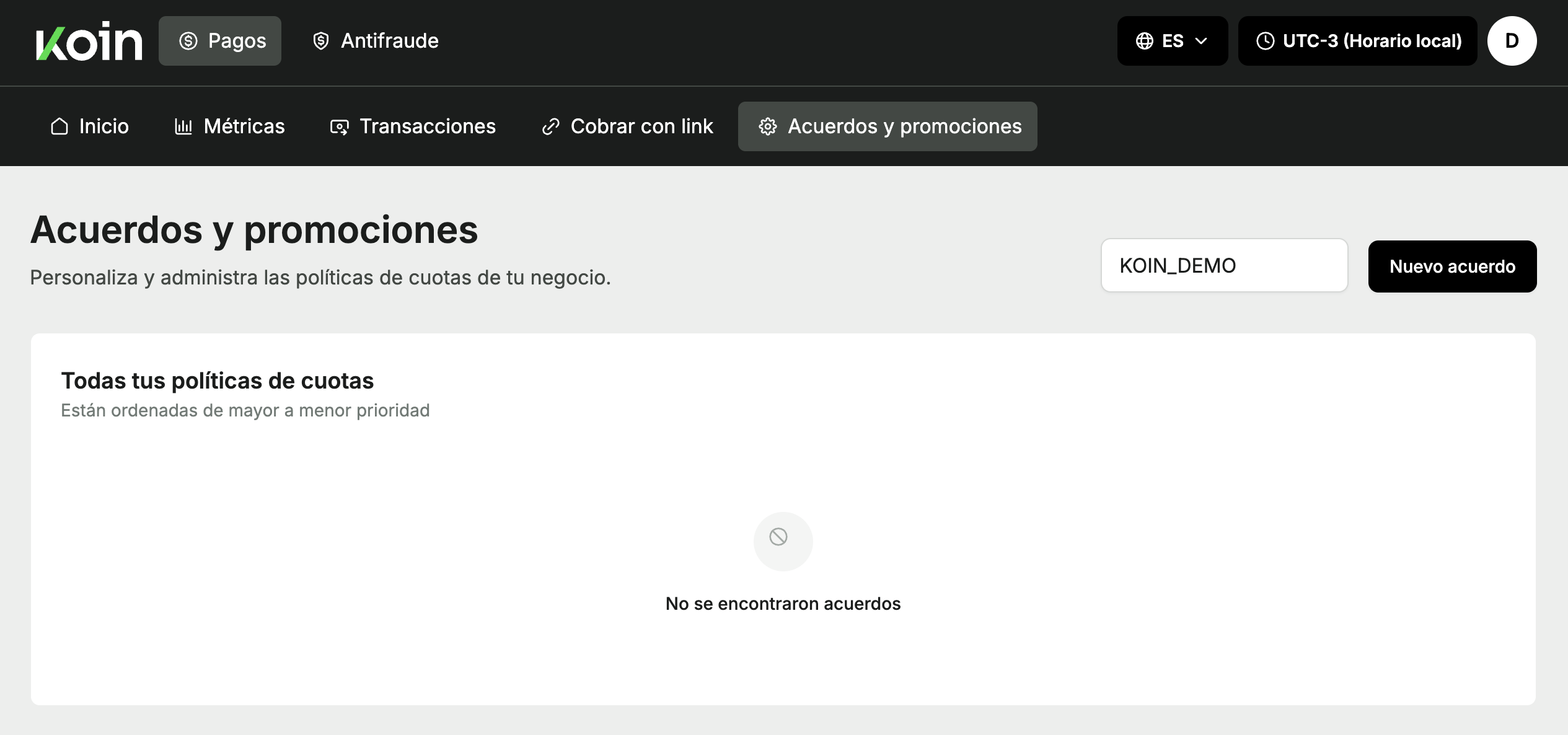
- Ingresar al portal de pagos de Koin.
- En el menú de navegación superior, hacer clic en "Acuerdos y promociones".
- Se ingresará a la pantalla principal del módulo.
Si es la primera vez que se ingresa o todavía no se han creado acuerdos, se visualizará una pantalla vacía con un mensaje indicándolo. Esto es normal; desde allí se puede crear el primer acuerdo.
Si no se visualiza la opción "Acuerdos y promociones", o si se visualiza la opción pero no es posible crear ni editar acuerdos, contactar al equipo de Soporte de Koin para solicitar los permisos correspondientes.
Ver el listado de acuerdos
Una vez dentro del módulo, se visualizará el listado de todos los acuerdos. Esta es la pantalla de control central.
En la parte superior se encontrarán dos pestañas que permiten filtrar rápidamente:
- Activos: muestra los acuerdos en estado Borrador, Programado y Vigente.
- Historial: muestra los acuerdos en estado Expirado y Eliminado.
Debajo de las pestañas se visualizará una tabla con todos los acuerdos creados. Cada fila representa un acuerdo y muestra la siguiente información:
- Identificador interno: código único que identifica el acuerdo en el sistema. Es posible utilizarlo como referencia al contactar al equipo de Soporte de Koin si se necesita consultar sobre un acuerdo específico.
- Vigencia: fecha/hora de inicio y fecha/hora de fin del acuerdo.
- Nombre del acuerdo: el nombre descriptivo que fue asignado al crearlo.
- Proveedor: la entidad financiera (adquirente) a la que aplica el acuerdo.
- Estado: Borrador, Programado, Vigente, Expirado o Eliminado.
- Acciones: íconos para gestionar cada acuerdo (activar, ver el detalle/editar, crear a partir de otro acuerdo, eliminar y mover la prioridad).
Crear un nuevo acuerdo
En la pantalla principal, hacer clic en el botón "Nuevo acuerdo" (esquina superior derecha). Se abrirá un formulario. Completar los siguientes campos:
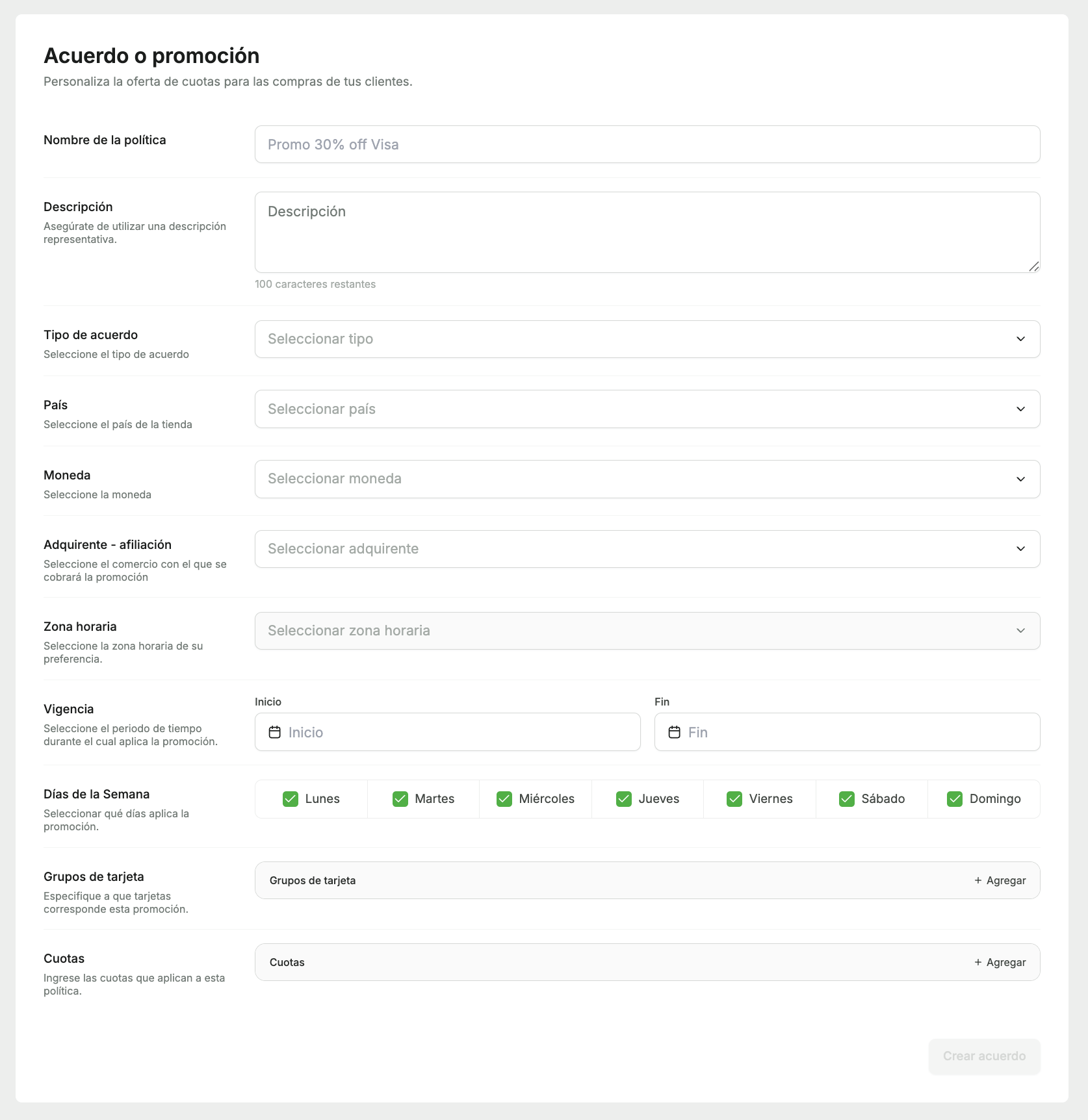
Información general
- Nombre de la política (se mostrará como "Nombre" en el listado): un nombre descriptivo para identificar fácilmente este acuerdo. Ejemplo: "Promoción Visa 3 cuotas sin interés".
- Descripción: explicación breve del propósito del acuerdo.
- Plan: seleccionar el plan de financiación que aplica para este acuerdo. Las opciones disponibles dependen de la configuración del adquirente seleccionado (ejemplos: Cuota emisor, Cuotas MiPyME, Plan Z, Cuota comercio, etc.). Si no se visualizan opciones, contactar al equipo de Soporte de Koin.
Si se desea realizar un acuerdo vinculado a una entidad bancaria o uno propio de la tienda, seleccionar Cuota emisor.
- País: país donde aplica el acuerdo.
- Moneda: moneda en la que operará el acuerdo.
- Adquirente - afiliación: seleccionar la entidad financiera que procesa los pagos bajo este acuerdo.
- Zona horaria: huso horario que se usará para calcular la vigencia del acuerdo.
Importante sobre adquirentes y afiliaciones: los adquirentes y sus afiliaciones deben ser configurados previamente con el equipo de Soporte de Koin para que aparezcan como opciones en el portal. Si no se visualiza ninguna opción disponible, contactar al equipo de Soporte antes de continuar.
Vigencia y aplicación
- Vigencia: definir la fecha y hora de inicio y la fecha y hora de fin del acuerdo. Es posible configurar un acuerdo con fecha futura; si el acuerdo fue habilitado desde Borrador, pasará a estado Programado y, al llegar esa fecha, pasará automáticamente a estado Vigente. Si se desea que el acuerdo no tenga fecha de fin, es posible dejar el campo vacío o eliminarlo haciendo clic en la X ubicada a la derecha del campo. Esto aplica tanto al crear como al editar un acuerdo.
- Días de la semana: elegir en qué días de la semana aplica la promoción (por ejemplo: solo lunes y martes). Se debe seleccionar al menos un día.
- Grupos de tarjeta: seleccionar al menos un grupo de tarjeta que aplicará para la promoción. No es posible guardar el acuerdo sin asociar al menos un grupo de tarjetas.
Una vez seleccionado el grupo de tarjetas y luego de hacer clic en "Agregar", el grupo seleccionado se sumará a la tabla de grupos de tarjeta configurados. Cada fila representa un grupo de tarjetas. Es posible repetir el proceso de agregar grupos de tarjetas tantas veces como sea necesario hasta configurar todas las opciones deseadas.
Si se necesita eliminar un grupo de tarjetas, hacer clic en el ícono de la papelera al final de la fila correspondiente.
Importante sobre grupos de tarjeta: los grupos de tarjeta pueden crearse directamente desde el portal en la sección "Gestionar grupos de tarjetas". Si no se visualiza ninguna opción disponible al crear un acuerdo, crear un nuevo grupo de tarjetas desde esa sección antes de continuar.
Configuración de cuotas
Para agregar cuotas, hacer clic en "+ Agregar" y se abrirá un formulario donde se deberá completar:
-
Cantidad de cuotas: número de cuotas disponibles para esta promoción. Las cuotas se pueden especificar de las siguientes formas:
- Valor único: una sola cuota (Ej: 3).
- Lista de valores: varias cuotas separadas por coma (Ej: 3, 6, 12).
- Rango: un intervalo continuo de cuotas separado por guión (Ej: 1-5).
- Combinación: mezcla de valores individuales y rangos (Ej: 3, 6, 9-12).
- Solo se permitirán en el sitio web las cuotas que se definan aquí.
-
Interés: se ingresa como coeficiente multiplicador sobre el valor de la cuota.
- Sin interés: ingresar 1 (el comprador paga el precio original).
- 5% de interés: ingresar 1.05 (el comprador paga un 5% más).
- 10% de interés: ingresar 1.10 (el comprador paga un 10% más).
- Fórmula: coeficiente = 1 + (porcentaje / 100)
- Ejemplo: si el producto vale $1.000 y se configuran 3 cuotas con coeficiente 1.10 (10% de interés), el interés se calcula sobre el monto total. El comprador pagará $1.100 en total ($366,67 por cuota). El valor mínimo permitido es 1.
-
Descuento: se ingresa como coeficiente multiplicador sobre el valor de la transacción.
- Sin descuento: ingresar 1 (el comprador paga el precio original).
- 20% de descuento: ingresar 0.8 (el comprador paga un 20% menos).
- 30% de descuento: ingresar 0.7 (el comprador paga un 30% menos).
- Fórmula: coeficiente = 1 – (porcentaje / 100)
- Ejemplo: si el producto vale $1.000 y se configura un descuento con coeficiente 0.8 (20% de descuento), el comprador pagará $800.
-
Monto mínimo: importe mínimo de la transacción para que aplique esta cuota.
-
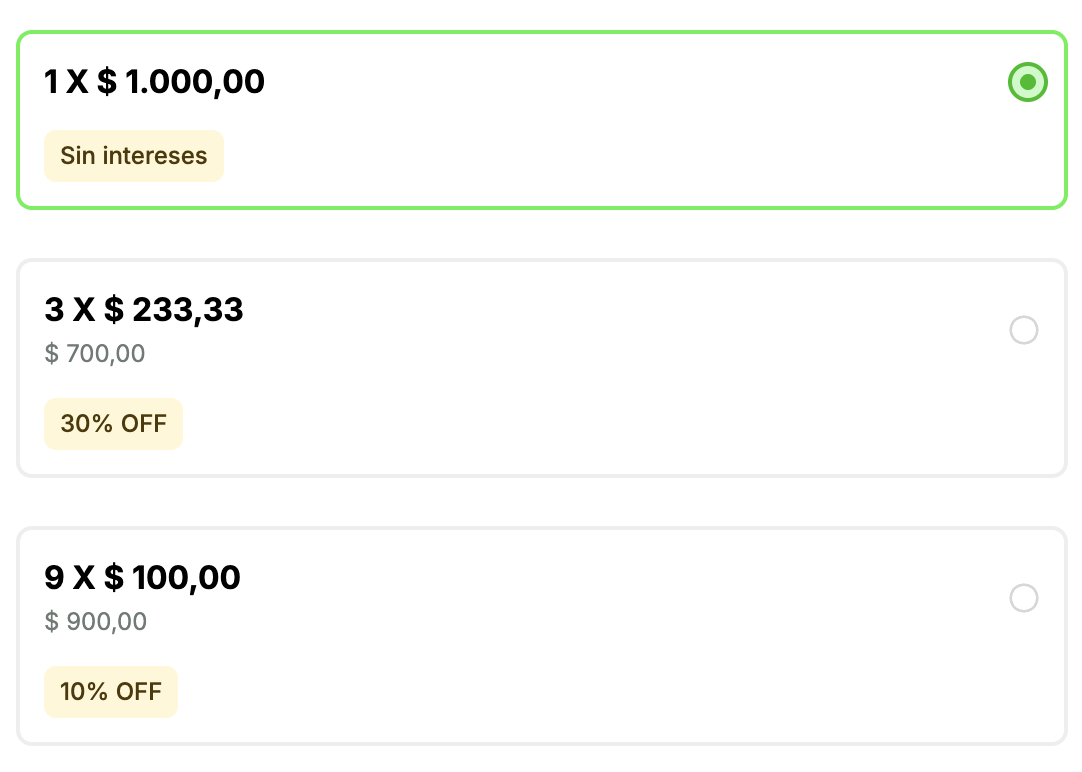
Etiquetas: texto corto que se mostrará en el checkout para destacar una cuota (Ej: "Sin interés", "Promoción", "10% OFF", etc.). Es posible elegir una etiqueta existente o crear una nueva directamente desde el portal.
Para crear una nueva etiqueta, seleccionar la opción "Crear nueva" e ingresar:
- Texto: el contenido que se mostrará en el checkout (Ej: "¡Promoción!", "Sin interés").
- Posición: elegir entre:
- Interior: la etiqueta aparece como una leyenda dentro de la opción de cuota.
- Superior: la etiqueta aparece destacada en la parte superior de la opción de cuota.
Una vez completados los campos, se mostrará una previsualización de cómo se verá la etiqueta en el checkout. Las etiquetas pueden editarse y eliminarse directamente desde el portal.
Importante sobre las cuotas: no es posible tener más de una configuración con la misma cantidad de cuotas. Si se detectan cuotas duplicadas, el botón "Crear acuerdo" permanecerá deshabilitado hasta que se eliminen todas las configuraciones duplicadas.
Una vez completado el formulario de cuotas y luego de hacer clic en "+ Agregar", las cuotas se sumarán a la tabla de cuotas configuradas. Cada fila representa una cuota y muestra el resumen de sus condiciones: cantidad de cuotas, monto mínimo, descuento, interés y etiquetas. Es posible repetir el proceso de agregar cuotas tantas veces como sea necesario hasta configurar todas las opciones que se deseen ofrecer.
Si se necesita eliminar una cuota, hacer clic en el ícono de la papelera al final de la fila correspondiente.
Importante sobre etiquetas: las etiquetas pueden crearse, editarse y eliminarse directamente desde el portal, sin necesidad de contactar al equipo de Soporte.
Una vez completado todo el formulario de acuerdos, hacer clic en "Crear acuerdo".
El acuerdo se creará con estado Borrador. Esto es intencional para evitar que una promoción aparezca en el checkout antes de estar listo. Cuando se desee que el acuerdo esté disponible, se deberá hacer clic en el interruptor de activación desde el listado para habilitarlo.
Crear un acuerdo a partir de uno existente
Para evitar completar el formulario desde cero cuando se necesita un acuerdo similar a uno ya creado, es posible crear un nuevo acuerdo a partir de cualquier acuerdo existente, independientemente de su estado.
Desde el listado de acuerdos:
- Buscar el acuerdo que se desea usar como base (en la pestaña Activos o Historial).
- Hacer clic en el ícono "Crear a partir de otro acuerdo" (ubicado entre el ícono de la lupa y el de eliminar en la fila del acuerdo).
- Se abrirá el formulario de creación con todos los campos pre-cargados con los valores del acuerdo seleccionado.
En el formulario:
- Se mostrará un aviso informativo indicando que se está creando un nuevo acuerdo a partir del acuerdo original y que este no sufrirá modificaciones.
- El campo "Nombre" se pre-carga con el nombre del acuerdo original seguido del sufijo "- Copia" (ejemplo: "Promo Visa Junio - Copia"). Es posible editarlo.
- Todos los demás campos vienen pre-cargados con los valores del acuerdo de origen y son editables. Al guardar, se crea un nuevo acuerdo en estado Borrador. El acuerdo original no sufre ningún cambio.
Importante: esta acción está disponible solo para usuarios con rol de escritura. Los usuarios con rol de solo lectura no verán el ícono.
Activar un acuerdo
Para que un acuerdo sea visible en el checkout, se debe habilitar manualmente desde estado Borrador. La fecha de inicio sola no es suficiente.
- Desde el listado de acuerdos, buscar el acuerdo en estado Borrador.
- Hacer clic en el interruptor de activación que aparece en la fila del acuerdo.
- Una vez confirmado, el interruptor de activación desaparece y el acuerdo pasa a estado Programado (si la fecha de inicio aún no llegó) o Vigente (si la fecha de inicio ya llegó o no tiene fecha de inicio configurada).
Cuándo aparecerá el acuerdo en el checkout
Un acuerdo se mostrará en el checkout cuando esté en estado Vigente, es decir, cuando haya sido habilitado y la fecha/hora actual esté dentro del rango de vigencia configurado.
Ejemplo práctico: hoy es 10 de junio. Se creó un acuerdo con fecha de inicio el 15 de junio.
- Si se hace clic en el interruptor de activación hoy (10 de junio): el acuerdo pasará a estado Programado y, al llegar el 15 de junio, pasará automáticamente a estado Vigente y aparecerá en el checkout.
- Si no se hace clic en el interruptor de activación y llega el 15 de junio: el acuerdo NO aparecerá en el checkout, aunque la fecha ya haya llegado.
Gestionar acuerdos existentes
Editar un acuerdo
Solo es posible editar acuerdos que estén en estado Borrador. Los acuerdos en estado Programado, Vigente, Expirado o Eliminado no pueden modificarse.
- Desde el listado, buscar el acuerdo que se desea editar (debe estar en estado Borrador).
- Hacer clic en el ícono de la lupa en la fila del acuerdo.
- Se abrirá el mismo formulario de creación con todos los datos ya cargados y los campos habilitados para edición.
- Modificar los campos que sea necesario.
- Hacer clic en el botón "Actualizar acuerdo" para guardar los cambios. El sistema registrará la modificación automáticamente y redirigirá al listado de acuerdos.
Importante sobre las cuotas: no es posible tener más de una configuración con la misma cantidad de cuotas. Si se detectan cuotas duplicadas, el botón "Actualizar acuerdo" permanecerá deshabilitado hasta que se eliminen todas las configuraciones duplicadas.
¿Qué pasa si se necesita modificar un acuerdo que no está en estado Borrador? Solo los acuerdos en estado Borrador pueden editarse. Si se necesita modificar un acuerdo en estado Programado o Vigente, se puede usar la opción "Crear a partir de otro acuerdo" para duplicarlo y editar la copia en estado Borrador, evitando completar el formulario desde cero. Las transacciones que ya estén en curso con el acuerdo original no se verán afectadas.
Ver el detalle de un acuerdo
- Desde el listado, hacer clic en el ícono de la lupa en la fila del acuerdo que se desea consultar.
- Se abrirá el formulario del acuerdo con toda la información configurada.
Lo que se visualice y pueda hacerse depende del rol asignado y del estado del acuerdo:
- Si se cuenta con rol de solo lectura, se visualizarán todos los campos pero no será posible modificar nada.
- Si se cuenta con rol de escritura y el acuerdo está en estado Borrador, será posible editar los campos desde esta misma vista.
- Si se cuenta con rol de escritura y el acuerdo está en estado Programado, Vigente, Expirado o Eliminado, solo será posible consultarlo.
Ver el historial de un acuerdo
Desde la vista de detalle, es posible consultar el historial de acciones realizadas sobre un acuerdo. Para ello:
- Hacer clic en el botón "Ver historial" (ubicado en la parte superior derecha de la vista de detalle).
- Se abrirá una ventana emergente con una tabla que lista todas las acciones registradas sobre el acuerdo.
La tabla muestra la siguiente información por cada acción:
- Usuario: usuario que ejecutó la acción.
- Acción: tipo de acción realizada (por ejemplo: creación, activación o eliminación).
- Fecha: fecha y hora en que se ejecutó la acción.
Ordenar o priorizar los acuerdos
Cuando un comprador llega al checkout, Koin recorre los acuerdos en estado Vigente de arriba hacia abajo según el orden del listado. En cuanto encuentra el primer acuerdo que cumple con todas las condiciones de la transacción (adquirente, grupo de tarjeta, monto mínimo, día de la semana, etc.), aplica ese acuerdo y no evalúa los siguientes.
Ejemplo 1: se tienen dos acuerdos en estado Vigente para Visa en 3 cuotas. El acuerdo A está en la posición 1 (con 10% de interés) y el acuerdo B está en la posición 2 (sin interés). Si la transacción cumple con las condiciones de ambos, Koin aplicará el acuerdo A porque está primero. El acuerdo B será ignorado para esa transacción.
Ejemplo 2: se tienen dos acuerdos en estado Vigente para el mismo grupo de tarjeta. El acuerdo A (posición 1) ofrece 6 cuotas con 5% de interés. El acuerdo B (posición 2) ofrece 3, 6 y 9 cuotas sin interés.
En este caso, la prioridad se aplica por cada cantidad de cuotas. En el checkout el comprador verá:
- 3 cuotas sin interés → del acuerdo B (no hay conflicto, solo el acuerdo B ofrece 3 cuotas).
- 6 cuotas con 5% de interés → del acuerdo A (ambos ofrecen 6 cuotas, pero el acuerdo A tiene mayor prioridad).
- 9 cuotas sin interés → del acuerdo B (no hay conflicto, solo el acuerdo B ofrece 9 cuotas).
Esto significa que la prioridad solo entra en juego cuando dos o más acuerdos ofrecen la misma cantidad de cuotas. En las cuotas donde no hay conflicto, se aplica el acuerdo que las tenga configuradas sin importar su posición.
Por eso es importante revisar el orden de los acuerdos: el que se desee que tenga preferencia debe estar más arriba en el listado.
Posicionamiento automático:
Los acuerdos nuevos se posicionan automáticamente al principio del listado al ser creados, independientemente de su estado.
Para cambiar el orden manualmente:
- Identificar el acuerdo que se desea mover en el listado.
- Hacer clic y mantener presionado el ícono de los seis puntos (⠿) que está al final de la fila.
- Arrastrar el acuerdo hacia la posición deseada y soltar.
- Repetir el proceso para todos los acuerdos que se necesiten reordenar.
Al realizar el primer movimiento, aparecerán dos botones en la parte superior del listado:
- Guardar cambios: confirma el nuevo orden y lo aplica de forma definitiva.
- Descartar: revierte los movimientos realizados y vuelve al orden anterior.
Mientras haya cambios sin guardar, el resto de las acciones sobre los acuerdos (activar, ver el detalle, crear a partir de otro acuerdo, eliminar) quedarán deshabilitadas hasta que se guarde o descarte el reordenamiento.
Importante: si se sale del módulo sin guardar ni descartar los cambios, el orden volverá al estado anterior automáticamente.
Eliminar un acuerdo
La eliminación de un acuerdo es permanente e irreversible. Una vez eliminado, no podrá recuperarse.
- Desde el listado, hacer clic en el ícono de la papelera en la fila del acuerdo que se desea eliminar.
- Aparecerá una ventana de confirmación indicando que:
- La acción no se puede deshacer.
- El acuerdo será eliminado permanentemente.
- Las transacciones que ya están en curso no se verán afectadas.
- Las nuevas transacciones ya no aplicarán las condiciones de ese acuerdo.
- Si se confirma la decisión, hacer clic en "Eliminar".
El acuerdo desaparecerá de la pestaña Activos y pasará a mostrarse en la pestaña Historial con estado Eliminado.
Resumen de estados y acciones disponibles
Borrador:
- El acuerdo fue creado pero aún no fue habilitado por el usuario.
- No aparece en el checkout bajo ninguna circunstancia.
- Se muestra en la pestaña Activos.
- Acciones disponibles: activar (interruptor de activación), ver el detalle/editar, ver el historial, crear a partir de otro acuerdo, eliminar y mover la prioridad.
Programado:
- El acuerdo fue habilitado pero su fecha/hora de inicio aún no llegó.
- No aparece en el checkout todavía.
- Se muestra en la pestaña Activos.
- Acciones disponibles: ver el detalle, ver el historial, crear a partir de otro acuerdo, eliminar y mover la prioridad.
- No es posible editar ni volver a estado Borrador.
Vigente:
- El acuerdo está habilitado y la fecha/hora actual está dentro del rango de vigencia.
- Puede aparecer en el checkout si se cumplen las condiciones configuradas.
- Se muestra en la pestaña Activos.
- Acciones disponibles: ver el detalle, ver el historial, crear a partir de otro acuerdo, eliminar y mover la prioridad.
- No es posible editar ni volver a estado Borrador.
Expirado:
- El acuerdo tenía fecha de fin configurada y esta ya pasó.
- No aparece en el checkout.
- Se muestra en la pestaña Historial.
- Acciones disponibles: ver el detalle, ver el historial y crear a partir de otro acuerdo.
- No es posible editar, mover ni eliminar.
Eliminado:
- El acuerdo fue eliminado manualmente por el usuario.
- No aparece en el checkout.
- Se muestra en la pestaña Historial.
- Acciones disponibles: ver el detalle, ver el historial y crear a partir de otro acuerdo.
- No es posible editar, mover ni eliminar.
Gestionar grupos de tarjetas
Los grupos de tarjetas son conjuntos de BINs que determinan qué tarjetas aplican a cada acuerdo. Pueden crearse, editarse y eliminarse directamente desde el portal, sin necesidad de contactar al equipo de Soporte de Koin.
El acceso a la gestión de grupos de tarjetas se encuentra en la pantalla principal del módulo de Acuerdos y Promociones, mediante el botón "Grupo de tarjetas".
Importante: los grupos de tarjetas se gestionan exclusivamente desde este módulo. Cualquier modificación a un grupo impacta a todos los acuerdos que lo utilizan. Las modificaciones aplican únicamente para compras futuras; las transacciones en curso no se ven afectadas.
Ver el listado de grupos de tarjetas
Al ingresar a la sección de grupos de tarjetas, se visualizará el listado de todos los grupos creados. Cada fila muestra la siguiente información:
- ID del grupo: código único que identifica el grupo en el sistema.
- Nombre: el nombre descriptivo asignado al crear el grupo.
- Cantidad de BINs individuales: la sumatoria de BINs incluidos en todos los rangos del grupo, calculada como BIN hasta - BIN desde + 1 por cada rango.
- Acciones: íconos para gestionar cada grupo (ver/editar, eliminar).
El listado se encuentra paginado y ordenado alfabéticamente por nombre. Es posible buscar grupos por nombre utilizando la barra de búsqueda (coincidencia parcial, se ejecuta al confirmar con el botón buscar o la tecla Enter).
Crear un nuevo grupo de tarjetas
Hacer clic en el botón "Nuevo grupo de tarjetas" y completar el formulario:
- Nombre (obligatorio, máximo 100 caracteres): un nombre descriptivo para identificar el grupo. No pueden existir dos grupos con el mismo nombre.
- BINs (obligatorio): campo de texto libre donde se ingresan los BINs o rangos de BINs que componen el grupo.
Los BINs se ingresan separados por coma o salto de línea, con los siguientes formatos:
- Rango:
BIN_desde-BIN_hasta(ej:10000000-20000000). - BIN individual: valor único (ej:
45999990). - Se aceptan BINs de 6 u 8 dígitos. Los BINs de 7 dígitos no son válidos. Los de 6 dígitos se normalizan automáticamente a 8 al guardar.
Debajo del campo se muestra la cantidad de caracteres restantes, con un límite inicial de 1.000 caracteres. Al alcanzar el límite, se bloquea el ingreso de caracteres adicionales.
El botón "Crear grupo" permanecerá deshabilitado hasta que el nombre esté completado y se haya ingresado al menos un BIN válido.
Normalización automática: al guardar, el sistema ordena los rangos ascendentemente por BIN desde, normaliza los BINs de 6 a 8 dígitos y fusiona los rangos que se solapan o son contiguos. Este proceso es transparente para el usuario.
Editar un grupo de tarjetas
Desde el listado, hacer clic en el ícono de la lupa en la fila del grupo que se desea editar.
La edición funciona bajo una sesión de edición: los cambios quedan pendientes hasta presionar el botón "Guardar cambios". Si se cierra la pantalla sin guardar, los cambios se pierden.
Qué puede editarse:
- El nombre del grupo.
- Los rangos de BINs: agregar nuevos rangos, editar rangos existentes o eliminar rangos.
Agregar un rango: al hacer clic en "+ Agregar", se inserta una fila nueva con campos para BIN desde y BIN hasta. Al confirmar con el ícono ✓, el rango se agrega a los cambios pendientes.
Editar un rango: al hacer clic en el ícono de lápiz de una fila, los valores de BIN desde y BIN hasta se vuelven editables. Al confirmar con el ícono ✓, el cambio se agrega a los cambios pendientes.
Eliminar un rango: al hacer clic en el ícono de papelera, la fila se marca como eliminada visualmente. La eliminación se aplica al presionar "Guardar cambios". No es posible eliminar el último rango del grupo.
Advertencia sobre acuerdos activos: si el grupo está asociado a acuerdos en estado Vigente, Programado o Borrador, se mostrará un banner de advertencia al inicio de la pantalla informando que cualquier modificación aplicará únicamente para compras futuras.
Eliminar un grupo de tarjetas
Desde el listado, hacer clic en el ícono de papelera en la fila del grupo que se desea eliminar.
- Si el grupo no está asociado a ningún acuerdo en estado Vigente, Programado o Borrador, se podrá eliminar al confirmar la acción.
- Si el grupo está asociado a acuerdos en alguno de esos estados, la eliminación se bloquea y se muestra un mensaje informativo.
La eliminación es lógica: el grupo deja de estar visible en el portal, pero su registro se conserva para consultas de auditoría y soporte.
Asociar grupos de tarjetas a un acuerdo
Al crear o editar un acuerdo, en la sección "Grupos de tarjeta" del formulario, se puede:
- Seleccionar grupos existentes desde el modal de asociación, que muestra los grupos no asociados al acuerdo, ordenados alfabéticamente, con paginación y búsqueda por nombre. Cada grupo tiene un check para selección múltiple.
- Crear un grupo nuevo desde el mismo modal, mediante el botón "Crear un nuevo grupo". Al guardar, el formulario de creación se cierra y se regresa al modal de asociación con el grupo recién creado visible y su check marcado. La asociación se completa al guardar el acuerdo.
Si no existen grupos disponibles para asociar (todos están asociados o no se han creado grupos), el modal mostrará un mensaje informativo con la opción de crear un nuevo grupo.
Preguntas frecuentes
¿Qué pasa cuando un acuerdo llega a su fecha de fin?
Cuando se alcanza la fecha y hora de fin configurada, el acuerdo pasa automáticamente a estado Expirado, deja de mostrarse en el checkout y se mueve de la pestaña Activos a la pestaña Historial. Las transacciones nuevas ya no aplicarán a esas condiciones, pero las transacciones que ya estaban en curso no se ven afectadas.
¿Los acuerdos se aplican a todas las transacciones automáticamente?
Sí, pero solo a las transacciones que cumplen con todas las condiciones configuradas en el acuerdo: adquirente correcto, grupo de tarjeta habilitado, monto mínimo alcanzado, día de la semana válido, etc. Si alguna condición no se cumple, el acuerdo no se aplica.
¿Es posible crear un acuerdo con fecha de inicio futura?
Sí. Se puede crear el acuerdo hoy y configurar que empiece en una fecha futura. El acuerdo deberá ser habilitado manualmente haciendo clic en el interruptor de activación desde estado Borrador. Una vez habilitado, pasará a estado Programado y, al llegar la fecha de inicio, pasará automáticamente a estado Vigente y aparecerá en el checkout.
¿Es posible tener varios acuerdos en estado Vigente al mismo tiempo?
Sí. Se pueden tener múltiples acuerdos en estado Vigente simultáneamente. El orden de prioridad configurado determinará cuál se aplica primero cuando una transacción cumple con las condiciones de más de un acuerdo.
¿Es posible editar un acuerdo que no está en estado Borrador?
No. Solo los acuerdos en estado Borrador pueden editarse directamente. Los acuerdos en estado Programado, Vigente, Expirado o Eliminado no pueden modificarse. Sin embargo, es posible usar la opción "Crear a partir de otro acuerdo" (ícono en el listado) para duplicar el acuerdo y editar la copia generada, que se creará en estado Borrador. Una vez configurada la versión correcta, se deberá activar el nuevo acuerdo y, si corresponde, eliminar el acuerdo original. Las transacciones que ya estén en curso con el acuerdo original no se verán afectadas.
¿Qué hacer si no se visualizan grupos de tarjeta disponibles?
Si no existen grupos de tarjeta creados, crear un nuevo grupo desde la sección "Gestionar grupos de tarjetas" en el portal. No es necesario contactar al equipo de Soporte para crear o modificar grupos de tarjetas.
¿Es posible crear, editar o eliminar etiquetas desde el portal?
Sí. Las etiquetas pueden gestionarse completamente desde el portal al momento de configurar las cuotas de un acuerdo. Es posible crear nuevas etiquetas, editarlas y eliminarlas sin necesidad de contactar al equipo de Soporte.
¿Es posible crear, editar o eliminar grupos de tarjetas desde el portal?
Sí. Los grupos de tarjetas pueden gestionarse completamente desde el portal en la sección "Gestionar grupos de tarjetas". Es posible crear nuevos grupos, editar el nombre y los rangos de BINs, y eliminar grupos que no estén asociados a acuerdos en estado Vigente, Programado o Borrador. No es necesario contactar al equipo de Soporte para ninguna de estas acciones.
¿Es posible recuperar un acuerdo eliminado?
No. La eliminación es permanente e irreversible desde el portal: no es posible restaurar el acuerdo eliminado a su estado anterior. Sin embargo, es posible usar la opción "Crear a partir de otro acuerdo" (ícono en la fila del acuerdo eliminado, visible en la pestaña Historial) para generar una nueva versión con la misma configuración. Una vez creada, se deberá activar manualmente para que vuelva a estar disponible en el checkout.
Updated 21 days ago